
Att få en tydlig överblick över en givare är avgörande för att kunna bedriva effektiv fundraising och bygga långsiktiga relationer. I Mira CRM finns all relevant information samlad – från tidigare gåvor till utestående löften och interna anteckningar – så att du snabbt kan förbereda dig inför ett samtal, följa upp åtaganden eller planera nästa steg i relationen.
I den här artikeln går vi igenom hur du som fundraiser hittar och tolkar informationen om enskilda givare i Mira CRM.
För att arbeta med många gåvor samtidigt – till exempel vid kampanjuppföljning – finns även vyerna under Fundraising > Gåvor, se List of gifts with metrics and filters. I den här artikeln fokuserar vi på informationen om enskilda givare.
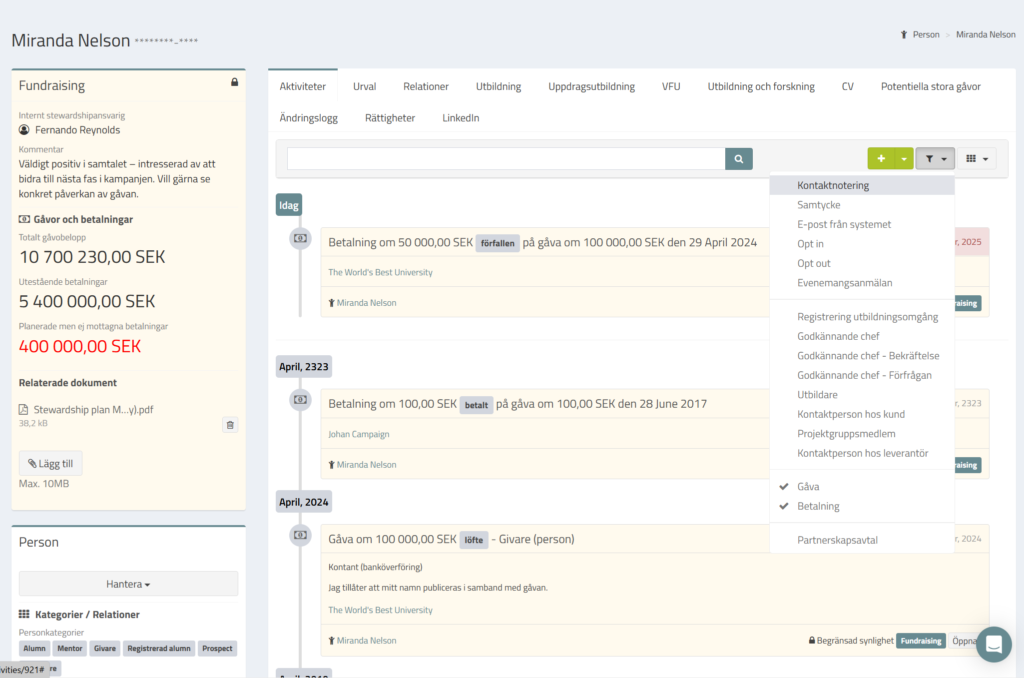
Gör så här
Nedan beskrivs hur du gör för givare som är personer, men funktionaliteten fungerar motsvarande för givare som är organisationer.
1. Gå till personprofilen
Börja med att söka fram den givare du vill se information om. Använd sökrutan högst upp i Mira för att söka på namn, e-postadress eller personnummer.
När du klickar på en person i sökresultatet kommer du till personprofilen.
Här ser du kontaktinformation, eventuella organisationstillhörigheter, roller och annan grunddata – information som är tillgänglig för alla användare.
2. Titta efter boxen “Fundraising”
Om personen är kategoriserad som Givare visas en särskild Fundraising-box högst upp till vänster i personprofilen – ovanför den vanliga profilinformationen.
Här får du en snabb överblick över personens relation som givare, till exempel:
- Intern stewardshipansvarig
- Kommentarer relaterade till fundraising
- Summering av givna gåvor och utestående löften
- Länkar till relaterade dokument
💡 Denna box visas bara för personer som har personkategorin Givare, och kräver att du har behörigheten Fundraising.
3. Se aktiviteter kopplade till fundraising
I fliken Aktiviteter hittar du alla registrerade händelser kopplade till personen – inklusive:
- Gåvor och betalningar
- Kontaktnoteringar från möten, samtal eller åtaganden
- Planerade aktivitter
För att fokusera på relevant information kan du använda filtreringsverktyget:
- Filtrera på aktivitetstyp (t.ex. Gåva, Betalning, Kontaktnotering)
- Filtrera på samverkanskategori, t.ex. Fundraising eller Stewardship
- Fritextsöka i aktivitetens rubrik och beskrivning
Om personen har många gåvor, eller om du vill exportera eller jämföra gåvoinformation, kan du använda Fundraising > Gåvor i vänsternavigeringen. Filtrera på personens namn för att se alla registrerade gåvor kopplade till just den personen. Se List of gifts with metrics and filters.
5. Se sparade urval
I fliken Urval ser du om personen ingår i några sparade urval. Ett sparat urval är en dynamisk eller statisk lista över personer – t.ex. “Givare 2023” eller “Donatorer med stewardship-plan”.
Detta kan användas för:
- Att samla personer som ska kontaktas i en viss kampanj
- Att följa upp givare i ett visst segment
- Att planera insatser kopplade till stewardship, till exempel “Ska omnämnas i årsredovisning”, “Mottagare julkort”, osv.
Du kan också klicka dig vidare från ett urval till listan över alla personer som ingår i det urvalet.
Behörigheter
Viss information om fundraising är endast synlig för användare med särskild behörighet.
Fundraisingboxen och aktiviteterna Gåva, Betalning
För att se:
- Boxen “Fundraising” i personprofilen
- Aktiviteter av typen Gåva och Betalning
…behöver du ha behörighet till fundraisingmodulen i Mira CRM.
När du har denna behörighet ser du:
- Den ljusgula Fundraisingboxen med summeringar, ansvarig och kommentarer
- Aktiviteter av typen Gåva och Betalning i aktivitetsfliken – markerade med gul bakgrund
- En hänglåsikon som indikerar att dessa poster inte är synliga för alla användare
Om du inte ser denna information, kontrollera med din systemadministratör att du har rätt behörighet.
ADD-ON: Begränsad åtkomst till andra aktiviteter och urval
Om du vill begränsa vem som kan se andra typer av information – till exempel:
- Kontaktnoteringar (interna anteckningar)
- Sparade urval (listor över personer)
…så finns en tilläggsmodul som styr behörighet baserat på samverkanskategori. Med den kan du t.ex. låta fundraisingteamet se fundraisingurval, men inte andra. Läs mer: Hur fungerar behörigheter baserade på samverkanskategori?
Vanliga frågor (FAQ)
Varför ser jag inte boxen “Fundraising” på en personprofil?
Fundraisingboxen visas bara om:
- Personen har personkategorin Givare (eller organisationen har organisationskategorin Givare)
- Du har behörighet Fundraising
Om du saknar något av detta kommer boxen inte att synas.
Måste jag själv sätta personkategori “Givare” när någon ger en gåva?
Ja, än så länge behöver du manuellt sätta personkategorin Givare om du vill att fundraisinginformationen ska visas i personprofilen. Vi rekommenderar att detta görs i samband med att gåvan registreras.
Det är även möjligt att sätta personkategorin “Givare”, utan att registrera några gåvor. Det är då fortfarande möjligt att ange internt ansvarig, kommentar och bifoga relaterade dokument, men Gåvor och betalningar kommer att visas som 0.
Hur registrerar jag en gåva?
Gå till personprofilen, klicka på den gröna plus-knappen, välj “Gåva” i listan över aktivitetstyper, och fyll i formuläret.
Hur vet jag om någon har en planerad men ej mottagen (förfallen) betalning?
Utestående betalningar syns i Fundraisingboxen i personprofilen – tillsammans med summeringar av givna och obetalda gåvor.
Du kan också se betalningar listade som aktiviteter i tidslinjen, separat från gåvan.
Du kan även använda Fundraising > Gåvor, och använda filtret “Har förfallna betalningar” för att se samtliga gåvor som har förfallna betalningar.
Kan jag se vilka urval en givare ingår i?
Ja. Gå till fliken Urval på personprofilen. Där ser du alla sparade urval personen är med i. Där kan du även klicka vidare till urvalet för att se övriga personer som ingår i respektive urval.