
I många organisationer växer listan över användare i takt med att personer byter roll, slutar, går på föräldraledighet eller byter ansvarsområden. Det är helt naturligt — men om man inte regelbundet ser över åtkomsten kan det innebära en onödigt hög säkerhetsrisk.
Det här gäller inte bara Mira CRM, utan alla system med persondata. Men eftersom CRM:et ofta innehåller kontaktinformation, aktiviteter, anteckningar och historik är det extra viktigt att åtkomsten är korrekt.
En snabb genomgång i Mira CRM räcker långt för att säkerställa att rätt personer har rätt behörigheter. Här går vi igenom hur du gör, och varför det är en god rutin att införa.
Varför bör man se över användarna?
Tre vanliga situationer gör att användarlistan gradvis blir missvisande:
- Personer slutar eller byter arbetsplats.
- Nya användare skapas vid projekt, kampanjer eller tillfälliga satsningar — men avaktiveras inte när de inte längre behövs.
- Organisationer växer och fler får tillgång utan att man samlar en helhetsbild över behörigheter.
Det innebär inte att något har blivit fel, men det betyder att en enkel översyn ofta höjer säkerheten avsevärt. Så här gör du för att få en bättre överblick över dina användare i Mira CRM
Steg 1: Se vilka som faktiskt har åtkomst
Börja med att få en överblick över alla som kan logga in i systemet:
- Gå till Personer → Gör urval i Mira CRM.
- I boxen Användarinfo, välj CRM under Användarnivå. Det är denna behörighet som ger möjligheten att logga in.
- Kör urvalet.
Nu har du en aktuell lista över samtliga användare med åtkomst.

I Mira CRM kan du enkelt hitta de personer som inte loggat in på ett tag segmenterat på vad de faktiskt arbetar med i systemet.
Steg 2: Identifiera användare som inte loggat in på länge
En användare som inte loggat in på flera månader kan vara helt legitim — men det kan också vara en person som slutat, bytt roll eller inte längre behöver åtkomsten.
Så här ser du vilka som varit inaktiva:
- I samma urvalsbild, gå till Inloggning mellan.
- Välj Har inte loggat in och ange ett datum, exempelvis innan 2025-01-01.
- Kör urvalet igen.
Detta ger en tydlig bild av vilka som bör följas upp. Det betyder inte att åtkomsten ska tas bort direkt — men det är en bra startpunkt för dialog.
Steg 3: Kontrollera vilka behörigheter användarna har
Alla användare i CRM har inte samma tillgång. Vissa kan hantera event, andra fundraising, andra allt. När du har en användarlista kan du enkelt synliggöra detta:
- Klicka på ögat-ikonen ovanför urvalsresultatet.
- Aktivera kolumnen Användarroller.
Nu ser du vilka moduler och funktioner varje användare har tillgång till. Det gör det lättare att bedöma om behörigheterna är rimliga utifrån deras roll.
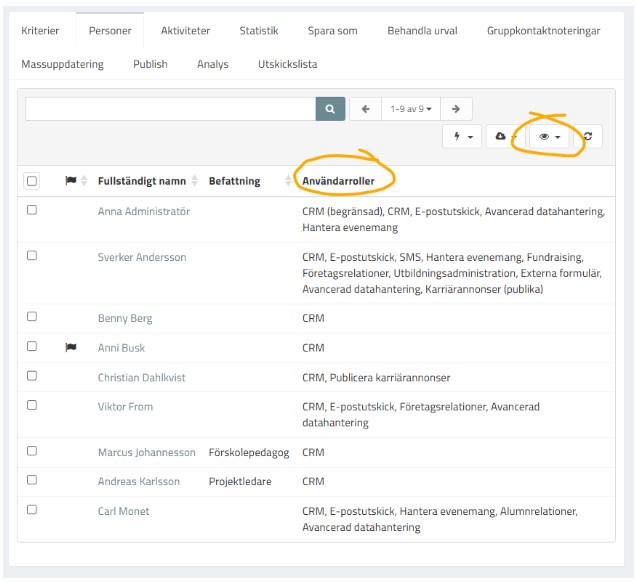
Identifiera nuvarande användarroller i personlistan
Steg 4: Justera behörigheter vid behov
Om du märker att någon har kvar rättigheter de inte längre behöver, eller om något ska justeras, gör du ändringarna så här (kräver behörigheten Systemadministration):
- Klicka på användarens namn.
- Gå till fliken Rättigheter.
- Markera eller avmarkera de moduler användaren ska ha.
- Spara.
Det tar bara några sekunder men höjer säkerheten omedelbart.
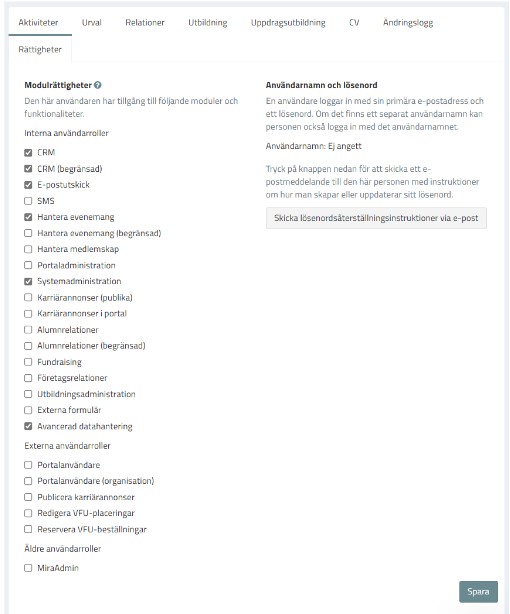
Sätt nya rättigheter genom att markera i boxarna
Bra rutiner framåt
Det här är åtgärder som tar mindre än fem minuter men som ger stor effekt över tid. Våra rekommendationer är:
- Gör denna kontroll minst två gånger per år.
- Använd SSO för att centralisera åtkomsten till er identitetshantering.
- Avsluta inaktiva konton när personer slutar eller byter roll.
- Ha en CRM-policy som beskriver hur ni arbetar med behörigheter.
Vill du ha stöd i er säkerhetsgenomgång?
Vi hjälper gärna till att gå igenom ert nuläge och rekommenderar konkreta åtgärder baserat på hur ni använder Mira CRM. Kontakta oss gärna så berättar vi mer